セットアップガイド
このガイドでは、Neo Video Server のインストールから、フォルダの共有、スマホやテレビの接続までを順に説明します。設定が終われば、動画や写真はパソコンに置いたまま、スマホやテレビから楽しめます。
1.サーバーをインストールする
Neo Video Server をダウンロードする
https://dl.starlabok.com/neovideo/NeoVideoServer_mac.dmg から Neo Video Server をダウンロードします。ダウンロードが終わったら、ファイルを開いてください。
「アプリケーション」フォルダに入れる
開いたウインドウで、「Neo Video Server」を「Applications」へドラッグします。コピーが終わったら、ウインドウを閉じてください。
「アプリケーション」フォルダから起動する
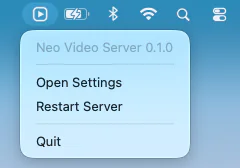
Finder を開き、サイドバーの「アプリケーション」を選んで、「Neo Video Server」をダブルクリックします。メニューバーにアイコンが表示されれば、サーバーは起動しています。Mac の起動時にサーバーも起動したい場合は、サーバー設定で「ログイン時に起動」を有効にしてください。終了するときは、メニューバーのアイコンをクリックして「Quit」を選んでください。
ファイアウォールの確認が表示されたら初めて起動したときに、着信ネットワーク接続の許可を求められることがあります。ほかの端末から接続できるように、「許可」を選んでください。
以前に拒否した場合は、「システム設定」>「ネットワーク」>「ファイアウォール」で Neo Video Server を許可してください。
Microsoft Store から Neo Video Server をインストールする
Microsoft Store のページを開いて「インストール」を押します。
起動する
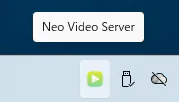
スタートメニューから「Neo Video Server」を起動します。画面右下のシステム トレイにアイコンが表示されれば、サーバーは起動しています。次回からは Windows と同時に自動で起動します。
ファイアウォールの確認が表示されたらWindows ファイアウォールの確認画面が表示されたら、「プライベート ネットワーク」にチェックを入れ、「アクセスを許可する」をクリックしてください。ほかの端末からサーバーへ接続するために必要です。以前に「キャンセル」を押した場合は、Windows で「ファイアウォールによるアプリケーションの許可」を検索し、Neo Video Server を許可してください。
インストールコマンドを実行する
ターミナルで次のコマンドを実行すると、お使いの環境に合った Neo Video Server がインストールされます。
curl -fsSL https://neovideo.starlabok.com/install.sh | shffmpeg をインストールする
サムネイル・動画情報・MKV / AVI の変換に使います。
sudo apt install ffmpeg # ディストリビューションに合わせて起動する
サーバーがバックグラウンドで起動し、「neovideo-server started」と表示されます。停止、再起動、更新、削除には、neovideo-server stop / restart / update / uninstall を使います。
neovideo-server
2.フォルダを共有する
設定ページを開く
Mac ではメニューバー、Windows ではシステム トレイの Neo Video アイコンをクリックし、「Open Settings」を選びます。アイコンが見つからない場合は、サーバーを実行しているパソコンでブラウザから http://127.0.0.1:9799 を開いても、同じ設定ページにアクセスできます。設定ページはブラウザで開きますが、パソコン内でのみ動作し、インターネットには公開されていません。
フォルダを登録する
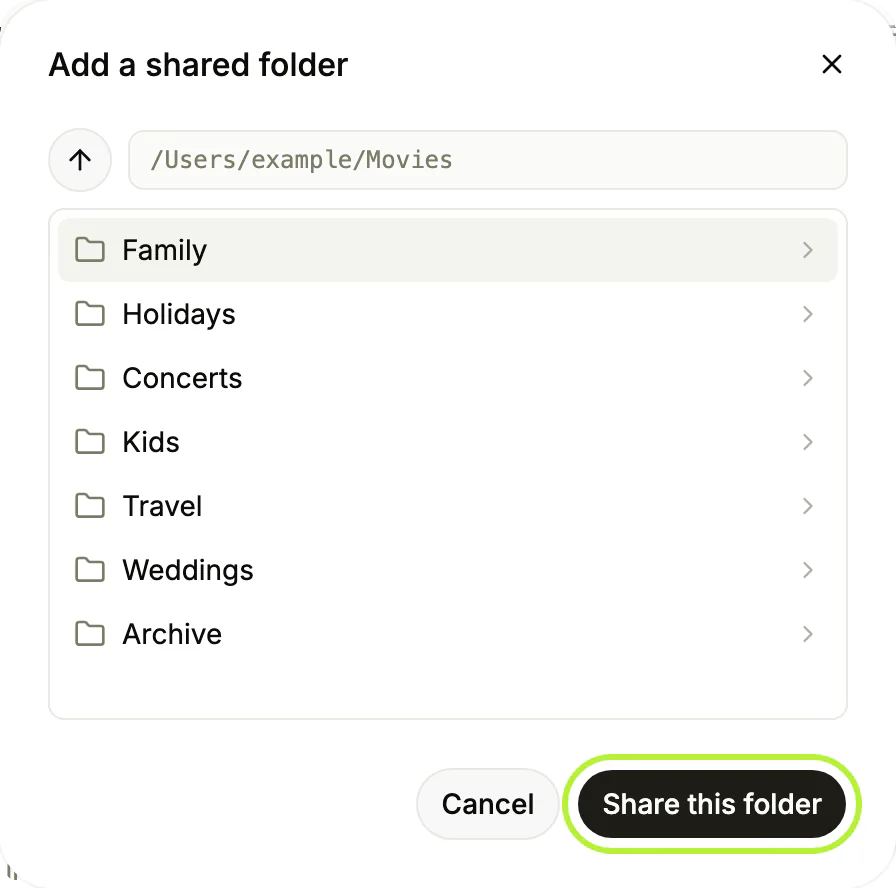
「フォルダを追加」を押すと、フォルダブラウザが開きます。フォルダ名をクリックすると、そのフォルダの中へ移動します。入りすぎたときは、左上の「↑」で一つ上へ戻ります。動画や写真を保存しているフォルダまで移動したら、そこで「このフォルダを共有」を押してください。サブフォルダが表示されていなくてもかまいません。「ムービー」フォルダや外付けドライブも指定できます。追加したフォルダは、Neo Video のライブラリとして表示されます。
3.アプリを接続する
デバイスに Neo Video をインストールする
iPhone・iPad・Apple TV は App Store、Android スマホ・タブレットと Android TV は Google Play からインストールします。


Neo Video を開く
デバイスとサーバーのパソコンが、同じ自宅ネットワークにつながっていることを確認してください。「このネットワーク上」にサーバーが表示されたら、タップするか、テレビのリモコンで選択して接続します。
サーバーが表示されないときはアプリの「サーバーを追加」を開き、設定ページに表示されている「アドレス」と「ポート」を入力してください。たとえば、アドレスが 192.168.0.3、ポートが 9777 です。
自動検出が遮られているネットワークでも、手動なら接続できることがあります。
共有フォルダを開いて再生する
接続すると、共有フォルダがアプリに表示されます。フォルダを開き、観たい動画を選んでください。
Mac でのフォルダアクセス許可共有フォルダを最初に開いたときに、フォルダへのアクセス許可を求められることがあります。しばらく経っても中身が表示されない場合は、サーバーの Mac を確認してください。ダイアログが表示されていたら、「許可」を選んでください。
以前に「許可しない」を選んだ場合は、「システム設定」>「プライバシーとセキュリティ」>「ファイルとフォルダ」で Neo Video Server を許可し、サーバーを再起動してください。